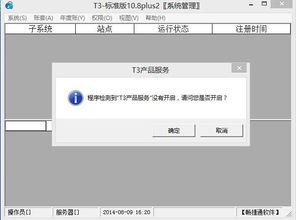
当您在使用用友T3软件时遇到无法注册,并提示“软件服务没有开启”的错误,这通常意味着支撑软件运行的服务器端后台服务没有正常启动或运行。这个问题会直接导致软件无法连接到数据库,从而无法进行正常的登录、注册和业务操作。请不必过于担心,这通常是一个可以自行解决的常见问题。请按照以下步骤,从易到难进行系统性的排查和解决。
第一步:检查并手动启动用友T3服务
这是最直接和常见的解决方法。
- 打开服务管理器:在电脑桌面上,右键点击“我的电脑”或“此电脑”,选择“管理”。在弹出的“计算机管理”窗口中,找到并点击“服务和应用程序”下的“服务”。
- 查找用友服务:在右侧的服务列表中,找到名称中包含“用友T3”或“UF”的服务。通常核心服务名为 “用友通” 或 “T3产品服务”。
- 查看并启动服务:找到该服务后,查看其“状态”栏。如果显示为“已停止”,则说明服务未运行。右键点击该服务,选择“启动”。
- 检查启动类型:启动成功后,建议双击该服务,在“属性”窗口中将“启动类型”设置为“自动”,这样下次电脑重启时,服务会自动运行。
第二步:检查数据库(SQL Server)服务
用友T3软件依赖于数据库(通常是MSDE或SQL Server 2000/2005)。如果数据库服务未启动,T3服务也无法正常启动。
- 在同一个“服务”列表中,查找名为 “MSSQLSERVER” 或 “SQL Server (实例名)” 的服务(实例名可能是UF开头的)。
- 确保该服务的状态为“正在运行”。如果已停止,请将其启动,并同样将启动类型设置为“自动”。
第三步:重新配置服务器设置
有时服务器地址或配置可能出现错误。
- 在电脑桌面上,找到 “T3-用友通标准版” 的快捷方式。
- 右键点击,选择“属性”,然后在“快捷方式”选项卡中找到“目标”输入框。
- 在目标路径的末尾,先输入一个空格,然后添加参数:
-sysconf(注意前面有空格和短横线)。 - 点击“确定”,然后双击运行这个修改后的快捷方式。这会打开服务器配置窗口。
- 在“服务器”一栏中,尝试填写本机的计算机名或“127.0.0.1”(本地回环地址),然后点击“确定”保存配置。
- 关闭T3软件,再通过正常的快捷方式重新登录尝试。
第四步:更深入的排查与修复
如果以上步骤均无效,可能需要执行以下操作:
- 以管理员身份运行:右键点击T3的客户端或服务器端程序,选择“以管理员身份运行”,有时权限不足会导致服务调用失败。
- 检查防火墙和杀毒软件:暂时关闭Windows防火墙和第三方杀毒软件(特别是360安全卫士、腾讯电脑管家等),看是否是其拦截了T3服务的网络通信。如果关闭后问题解决,需要在防火墙和杀毒软件中为用友T3的相关程序(如
Portal.exe、ServerNT.exe等)添加信任或放行规则。 - 修复或重装软件:
- 使用用友T3的安装包,选择“修复”功能,对现有安装进行修复。
- 如果修复无效,在备份好账套数据(非常重要!)的前提下,可以考虑完全卸载后重新安装。卸载时务必通过控制面板的程序卸载功能,并重启电脑后再进行全新安装。
与建议
遇到“软件服务没有开启”的提示,请保持清晰的解决思路:先服务,后配置,再排除环境。
- 优先检查并确保“用友通”服务和“SQL Server”服务都处于“正在运行”状态。 这是解决90%以上此类问题的关键。
- 在进行任何重装操作前,务必备份您的账套数据。数据通常存放在软件安装目录下的
Admin文件夹中,或通过系统管理工具进行输出备份。 - 如果您的公司有专业的IT维护人员或购买了用友的服务,在自行尝试解决无果后,及时联系他们是最稳妥的选择,可以避免因误操作导致数据丢失的风险。
通过以上步骤,您应该能够成功解决用友T3因服务未开启而无法注册的问题,使软件恢复正常工作状态。